
初心者も簡単!無料PDF編集ソフトおすすめ10選・選び方を紹介
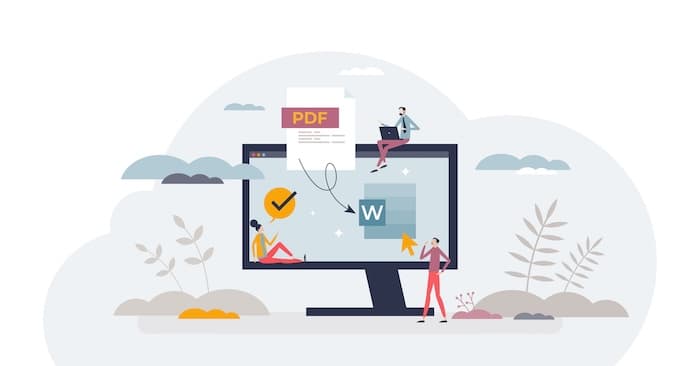
ビジネスシーンにおいて、PDFはレイアウトが崩れにくく、環境に依存せず同じ表示を保てるため、ビジネス文書の共有に適したファイル形式ですが、編集作業には専用のソフトが必要です。簡単な手直しや資料の統合など、手軽に対応したいと考える人も多いのではないでしょうか。
無料のPDF編集ソフトは多くありますが、種類が多すぎて選ぶのも大変です。目的に合わないソフトを選んでしまうと、必要な機能が使えなかったりセキュリティリスクを抱えたりする恐れがあります。
そこで本記事では、下記をまとめました。
- 無料PDF編集ソフトの選び方
- おすすめの無料PDF編集ソフト
コストをかけずに最適なツールを見つけ、日々の業務効率を向上させたい場合は、ぜひ最後までお読みください。
なお、PDF編集作業に時間を取られて本来の業務に集中できない場合は、オンライン秘書・オンラインアシスタントサービス『i-STAFF』の活用もおすすめです。i-STAFFは、資料作成やデータ整理など、幅広いバックオフィス業務をプロのスタッフが代行します。
i-STAFFの詳細は、下記よりご確認ください。
目次
無料PDF編集ソフトの選び方
無料のPDF編集ソフトを選ぶ際は、下記のポイントに注目しましょう。
- インストール型とオンライン型
- 機能性
- 安全性
まずは、ソフトがどのように動作するのか、その仕組みを理解します。さらに、自分が必要としている具体的な機能が備わっているか、そしてビジネスで利用しても問題ないセキュリティレベルかどうかも見極める必要があります。それぞれのポイントについて見ていきましょう。
インストール型とオンライン型
PDF編集ソフトには、PCにソフトをダウンロードして使うインストール型と、ブラウザ上で利用するオンライン型の2種類があります。
インストール型は、PC内で処理が完結するため、セキュリティ面で安心感があります。インターネットに接続していないオフライン環境でも利用でき、大容量のファイルでも動作が安定しているのが特徴です。機密性の高い文書を扱う場合や編集の機会が多い場合は、インストール型を選ぶのがおすすめです。
一方、オンライン型はソフトのインストールが不要で、サイトにアクセスするだけですぐに使えます。PCやスマホなどデバイスを問わずに利用でき、常に最新の状態で利用できる点がメリットです。ただし、ファイルをサーバーにアップロードする必要があるため、インターネット環境が必須です。また、セキュリティポリシーによっては利用できない場合もあります。手軽さを重視するならオンライン型が便利です。
機能性
PDF編集ソフトの機能は、ソフトによって異なります。ページの結合や文字の修正など、さまざまです。無料ソフトの場合、すべての機能が使えるとは限りません。
たとえば、ページの順序入れ替えや結合・分割だけ実施したい場合は、シンプルな機能に特化したソフトで十分です。一方で、PDF内のテキストを直接書き換えたり画像を追加したりしたい場合は、高度な編集機能を備えたソフトが欠かせません。また、紙の資料をスキャンしたPDFを扱うなら、文字情報を読み取るOCR機能が便利です。
さらに、契約書や申請書への記入が必要な場合は、文字入力やスタンプ機能が充実しているかを確認しましょう。このように、自分のやりたい作業に対応している機能があるか、事前にチェックすることが重要です。
安全性
無料のPDF編集をビジネスで利用する場合は、セキュリティ性を確認しなければなりません。
特に、オンライン型の場合に注意が必要です。アップロードしたデータがどのように扱われるかを確認しましょう。
たとえば、一定時間後にサーバーから自動削除される仕組みや暗号化通信に対応しているサービスを選ぶのがおすすめです。
インストール型であっても、不要な広告ソフトが同時にインストールされないか、導入時にしっかり確認しておきましょう。
無料のPDF編集ソフトおすすめ10選
無料で使えるPDF編集ソフトのおすすめを紹介します。
- CubePDF Utility
- PDFelement
- PDF24
- iLovePDF
- PDF Expert
- PDFsam Basic
- かんたんPDF EDIT
- MobiPDF
- Soda PDF
- Smallpdf
それぞれの概要と特徴を見ていきましょう。
CubePDF Utility
<出典:CubePDF Utility>
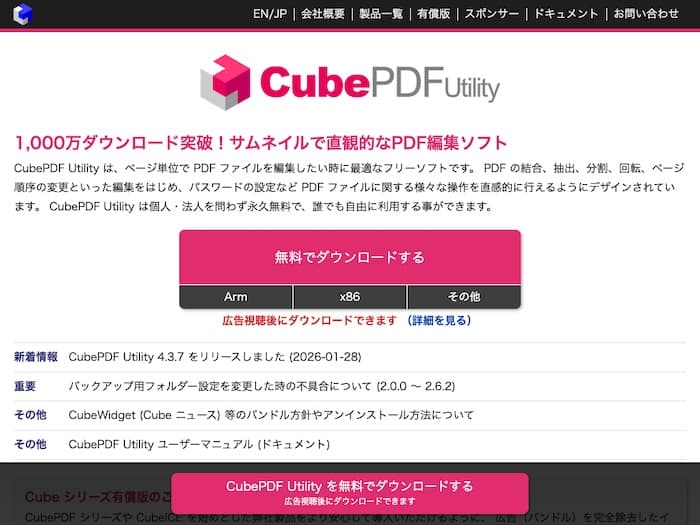
CubePDF Utilityは、1000万ダウンロードを突破するほどの人気を誇るインストール型のPDF編集ソフトです。
ファイルを読み込むと各ページがサムネイルで表示され、マウスのドラッグ&ドロップだけでページの順序変更や結合、分割が可能です。難しい設定や複雑なメニューがないため、マニュアルを見なくても誰でも簡単に使いこなせます。
個人・法人を問わず完全に無料で利用でき、機能制限や使用期限などもありません。ページの構成を変更する場合におすすめです。
PDFelement
<出典:PDFelement>
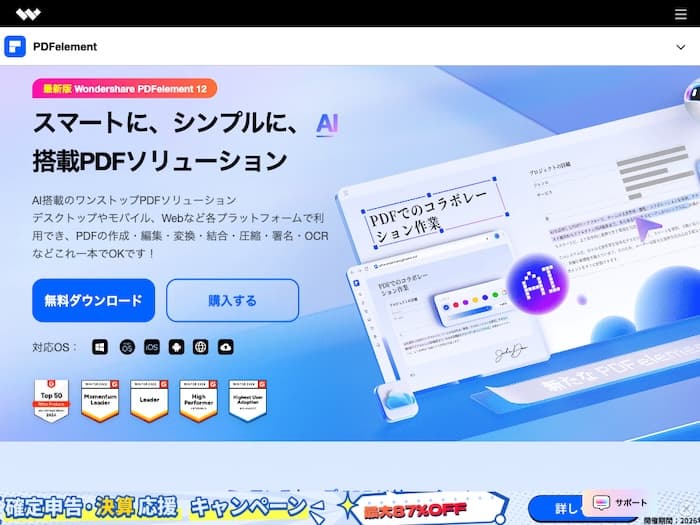
PDFelementは、AIを搭載したPDF編集ソフトです。
テキストの書き換えやフォントの変更、画像の差し替えなどが簡単に実施できます。また、AIを活用した要約や翻訳機能なども搭載されており、業務効率化を実現します。
ただし、無料版では、保存したファイルに透かしが入ります。機能に満足できるなら有料版の導入がおすすめです。
PDF24
<出典:PDF24>
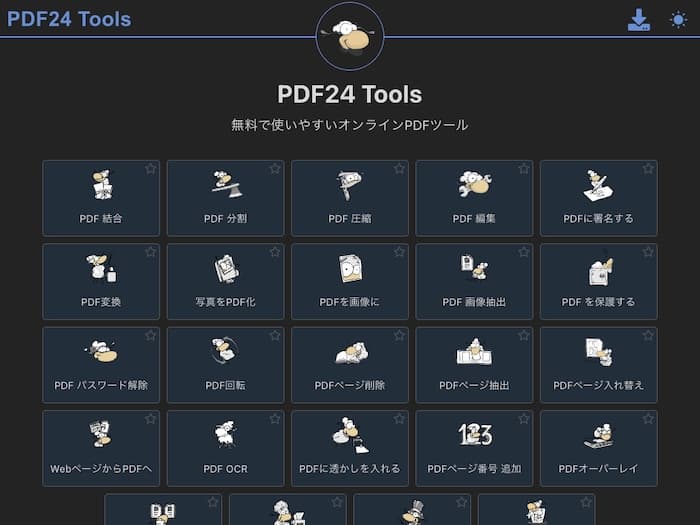
PDF24は、ブラウザで動作するオンライン型のPDF編集ソフトです。「結合」「分割」「圧縮」「編集」など、機能ごとにツールが分かれており、目的のアイコンを選んでファイルをドラッグ&ドロップするだけで処理が完了します。
機能制限やファイルサイズの制限、透かしの挿入などがないため、コストをかけずにあらゆる作業を実施したい場合におすすめです。
iLovePDF
<出典:iLovePDF>
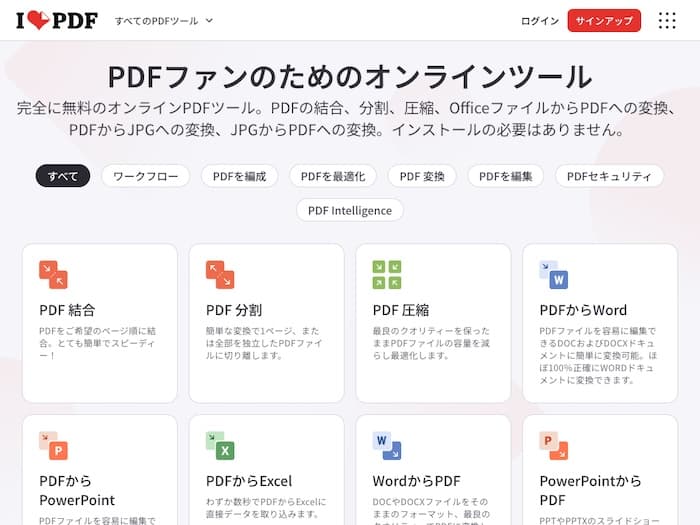
iLovePDFは、ブラウザ上で手軽に使えるオンライン型PDF編集ソフトです。クラウドから作業でき、GoogleドライブやDropboxなどのクラウドストレージと連携してファイルを編集できます。
スマホでも操作できるため、外出先での共有にもおすすめです。
PDF Expert
<出典:PDF Expert>
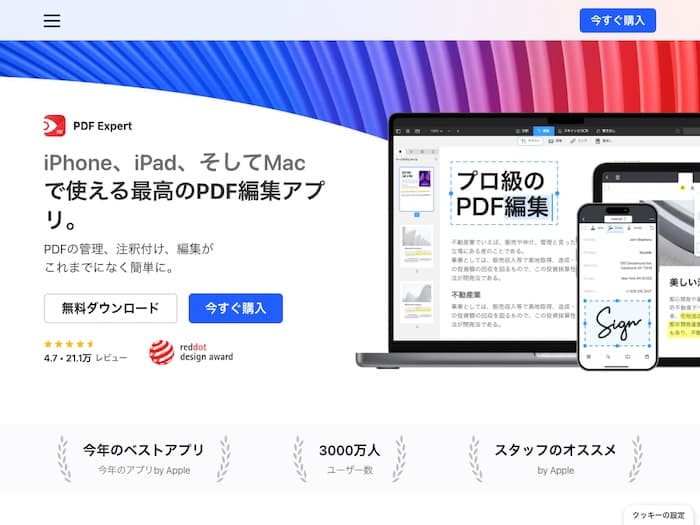
PDF Expertは、Apple製品向けに最適化されたPDF編集ソフトです。無料版と有料版があり、無料版では注釈と強調表示、フォームへの入力に対応しています。一方で、テキスト編集やリンクの追加、PDFの結合は有料版に限られた機能です。
そのため、簡単な確認や注釈などを加える際におすすめです。
PDFsam Basic
<出典:PDFsam Basic>
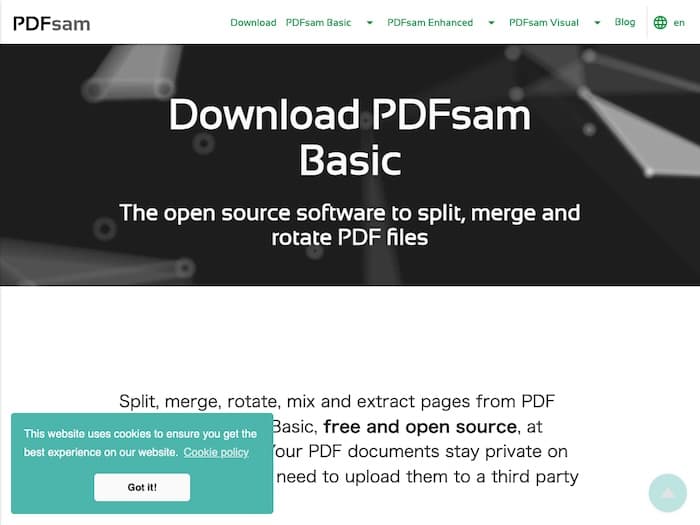
PDFsam Basicは、分割と結合に特化したオープンソースのPDF編集ソフトです。分割と結合に機能を絞っており、余計な機能がありません。
分割機能が豊富で、ファイルサイズ指定での分割やしおりレベルでの分割など、細かい設定が可能です。また、2つのファイルを交互に結合する機能もあります。
かんたんPDF EDIT
<出典:かんたんPDF EDIT>
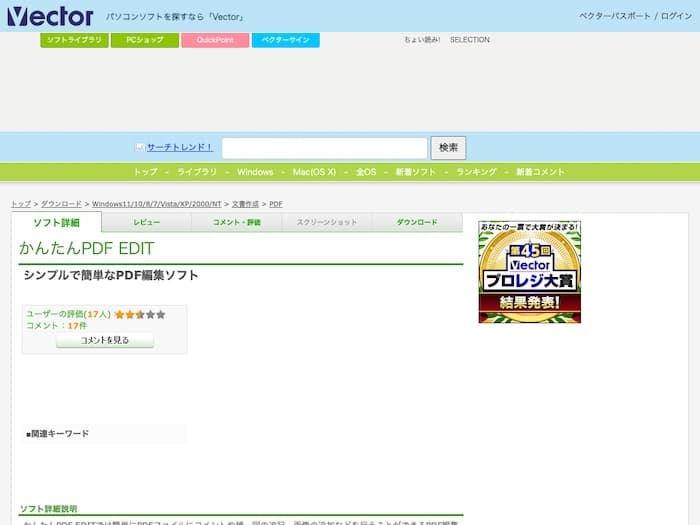
かんたんPDF EDITは、PDFへの文字入力や図形描画に特化したPDF編集ソフトです。Windowsのペイントと同じ感覚で、直感的に使用できます。画像編集するように矢印や図形、文字の入力が可能です。また、機能がシンプルなので、誰でも簡単に使える点も便利です。
ただし、ページの編集やほかのファイル形式への変換ができません。シンプルな編集をしたい場合におすすめです。
MobiPDF
<出典:MobiPDF>
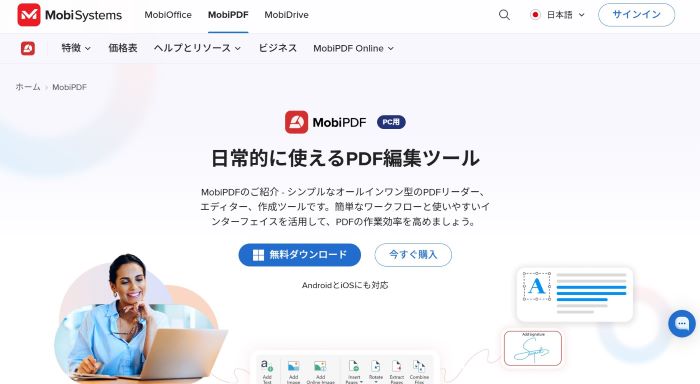
MobiPDFは、オフィスソフトやクラウドストレージも提供しているMobiSystemsが提供するPDF編集ソフトです。無料版ではファイルの読み込みとフォーム入力に機能が制限されています。
有料版では、テキスト編集やOCRなど機能が豊富です。まずは無料版を試し、問題なければ有料版に移行するのが良いでしょう。
Soda PDF
<出典:Soda PDF>
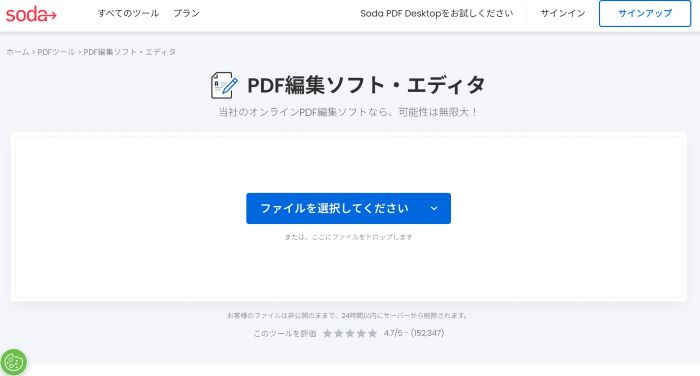
Soda PDFは、オンライン版とダウンロード版で提供しているPDF編集ソフトです。オンライン版はブラウザで動作し、無料で利用できます。
1日に編集できるファイル数やサイズに制限はありますが、テキスト編集や結合など基本的な編集機能を備えています。PDF編集の機会が少ない場合におすすめです。
Smallpdf
<出典:Smallpdf>
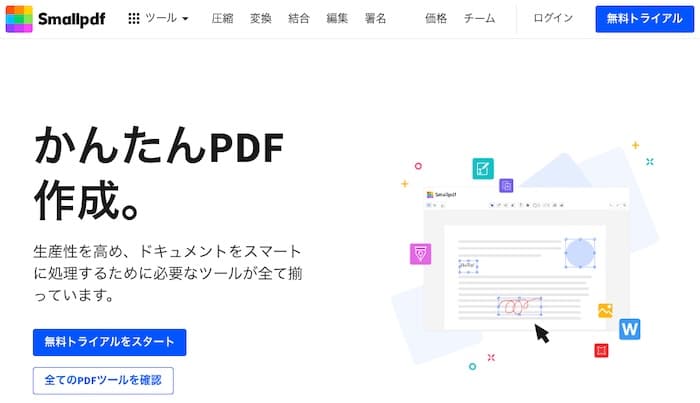
Smallpdfは、30種類以上の機能を使えるPDF編集ソフトです。豊富な機能はもちろん、高いセキュリティ性も特徴です。
国際基準のISO/IEC 27001の認証を受けており、暗号化にも対応しています。ブラウザで動作するソフトといえど、高い安全性を期待できます。
無料のPDF編集ソフトに関するよくある質問

無料のPDF編集ソフトを利用するにあたって、セキュリティ面やトラブル時の対応など、疑問に思うことも多いでしょう。よくある3つの質問について解説します。
- フリーソフトを利用する際の危険性やセキュリティは?
- 編集できない(保護された)PDFファイルの対処法は?
- スマホ(iPhone・Android)でも無料で編集できる?
これらの疑問を解消し、安全かつスムーズにツールを活用しましょう。
フリーソフトを利用する際の危険性やセキュリティは?
無料ソフトを利用する際は、データのプライバシーとマルウェアへの感染に注意が必要です。
オンライン型の場合、ファイルをサーバーにアップロードするため、情報漏洩のリスクが完全にゼロとは言えません。多くのサービスは暗号化して通信し、データを自動削除していますが、個人情報や機密情報を含む文書の取り扱いは避けたほうが無難です。重要なデータは、PC内で処理が完結するインストール型のソフトを使うことをおすすめします。
ただし、インストール型のフリーソフトには、ほかのソフトがバンドル(同梱)されている場合があります。ダウンロードは必ず公式サイトから実施し、インストール時には不要なソフトのチェックを外すなど、確認しながら作業を進めましょう。
編集できない(保護された)PDFファイルの対処法は?
PDFが開けなかったり編集できなかったりする場合は、セキュリティ保護がかかっている可能性があります。保護を解除するためには、ファイルを開くための閲覧パスワードと、編集や印刷を制限する権限パスワードが必要です。
取引先や上長がパスワードを使って保護している場合は、事情を説明して教えてもらうしかありません。ただし、正当な権限を有していない場合は、教えてもらえない可能性もあります。
個人情報や機密情報が載っている場合があるため、パスワード解除は、正当な利用権限がある場合にのみ実施しましょう。
スマホ(iPhone・Android)でも無料で編集できる?
スマホでも、アプリや標準機能を使えば無料でPDF編集が可能です。
iPhoneやiPadの場合、標準のファイルアプリやメモアプリなどでPDFを開けば、マーカーを引いたり手書きで署名したりできます。アプリを追加しなくても、簡単なチェックやサインならこれで十分です。Androidでも、Googleドライブで簡単な編集が可能です。
より高度な編集がしたい場合は、アプリやオンライン型のPDF編集ソフトを利用するのがおすすめです。また、カメラで書類をスキャンしてPDF化し、そのまま編集するといったスマホならではの使い方もできます。外出先での急な対応にも役立ちます。
PDFの編集に時間がかかるならオンライン秘書もおすすめ
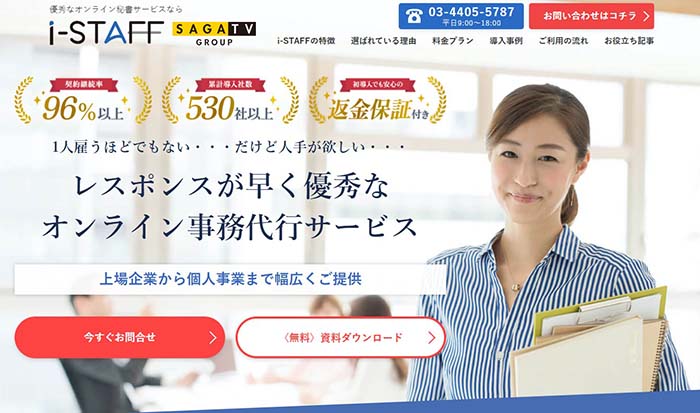
無料のPDF編集ソフトを使っても、対応する数が多くて時間がかかっては意味がありません。生産性が下がり、利益にも影響を及ぼす恐れがあります。
ソフトで解決できないのであれば、アウトソーシングを検討するのもひとつの手です。そこでおすすめなのが、オンライン秘書・オンラインアシスタントサービス『i-STAFF』です。
i-STAFFは、採用率1%の優秀なスタッフが、幅広い業務を代行します。PDF編集のような事務作業はもちろん、経理や人事、Web運用なども得意です。
自社で対応するよりもスピーディかつ正確に処理してくれるため、結果としてコスト削減や利益向上につながります。PDF編集に限らず、業務全般の効率化をお考えの方は、ぜひ一度ご相談ください。
なお、下記の記事でi-STAFFの評判や口コミを紹介しています。こちらもご一読ください。
i-STAFF(アイスタッフ)導入企業の評判・口コミは?料金・導入事例を紹介
自分に合ったPDF編集ソフトを活用しよう

無料ソフトでもどのような編集がしたいかによっては、十分に活用できます。重要なのは、自分のやりたい作業に合わせて最適なツールを選ぶことです。
まずは気になったソフトを試してみて、使い勝手を確認してみましょう。適切なツールを活用することで、PDFに関するストレスを減らし、日々の業務をスムーズに進められます。
オンラインで業務を
アウトソースするならi-Staff
こんな事でお困りでは御座いませんか?
・スタッフの雇用コストが高い・・
・雑務に追われてコア業務に集中が出来ない・・
・とにかく今すぐ業務を手伝って欲しい!
こんなお悩みがあれば、i-Staffで解決できるかも知れません!
【i-Staffが選ばれてる理由】
i-Staffは下記のような理由で多くのお客様にお選び頂いております。
1.全国から選ばれた採用率1%の優秀な人材が業務を対応
2.レスポンスが早くスピーディな業務対応
3.書類のスキャンなどオフライン業務も対応可
4.チーム制で対応する為退職リスクがない
業務をアウトソースする事でスマートな経営が可能になります。
ぜひこの機会にi-Staffの導入をご検討ください。