
無料で解決!aiファイル編集フリーソフトおすすめ5選と注意点
aiファイルは画像の編集に適した便利な形式ですが、編集するためにはAdobe Illustratorのような専用ソフトが必要です。ただ、日常的に使用しないのに、高額な専用ソフトを用意するのは費用対効果が見込めません。
そこで本記事では、下記をまとめました。
- aiファイルを編集できるおすすめフリーソフト
- フリーソフトでaiファイルを編集する際の注意点
- 編集がうまくいかない場合の対処法
コストを抑えつつ、aiファイルを有効活用したい方は、ぜひ最後までお読みください。
なお、aiファイルを取り扱う機会が増える見込みの場合やそもそもリソースが足りない場合は、対応を外注するのがおすすめです。i-STAFFは、デザインの知識とスキルを豊富に持つスタッフがaiファイルの編集をサポートしたり、担当者のリソースを確保するためにノンコア業務を請け負ったりできます。
自社だけで解決できない課題がある場合は、下記よりお気軽にお問い合わせください。
目次
aiファイルを編集できるおすすめフリーソフト5選

aiファイルを編集できるおすすめのフリーソフトは、下記のとおりです。
- Inkscape
- Photopea
- Canva
- Linearity Curve
- Affinity
フリーソフトを使えば、高額な契約なしでデータの確認や修正が可能です。それぞれの特徴を解説するので、目的に合ったソフトを選んでみてください。
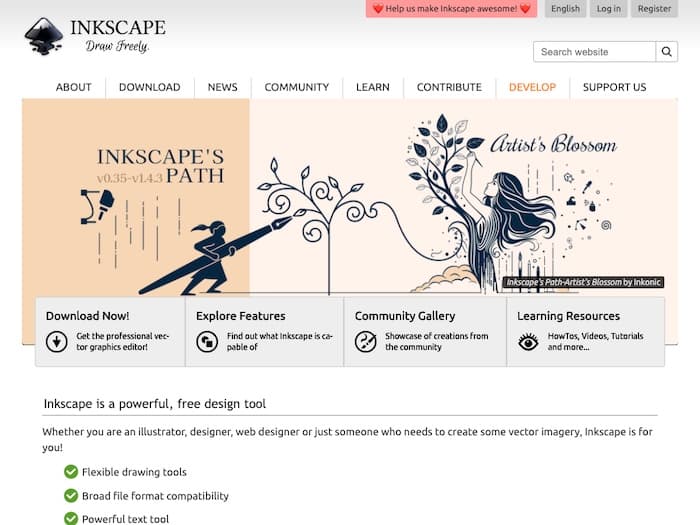
Inkscape
<出典:Inkscape>
Inkscapeは、20年以上の歴史を持つベクター画像編集ソフトです。Windows、macOS、Linuxなど幅広いOSに対応しており、Illustratorの代替ソフトとしてよく使用されています。
aiファイルを読み込む際は、インポート設定で「Poppler/Cairo」を選ぶのがおすすめです。無料で高機能な編集が可能ですが、基本的なデータ形式はSVGとなります。PNG形式でも出力できるので、最終的に出力したい形式が合致している場合におすすめです。
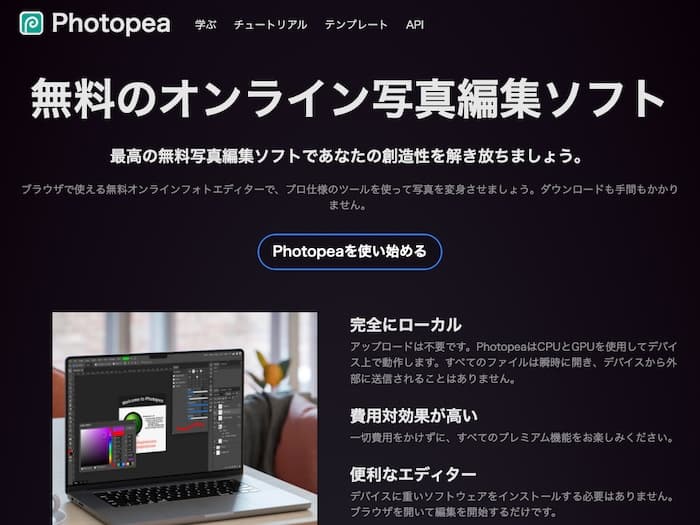
Photopea
<出典:Photopea>
Photopeaは、ブラウザ上で動作する画像編集ツールです。ソフトのインストールが不要で、Webサイトにアクセスするだけですぐに使えます。
Photoshopに近い操作感ですが、aiファイルの読み込みにも対応しています。ファイルをドラッグ&ドロップすると、レイヤー構造を維持したまま開ける場合もあり、手軽に内容を確認したいときに便利です。
切り抜きやサイズ変更はもちろん、レイヤーやマスキングなど便利な機能を多数提供しているため、本格的な編集にも向いています。
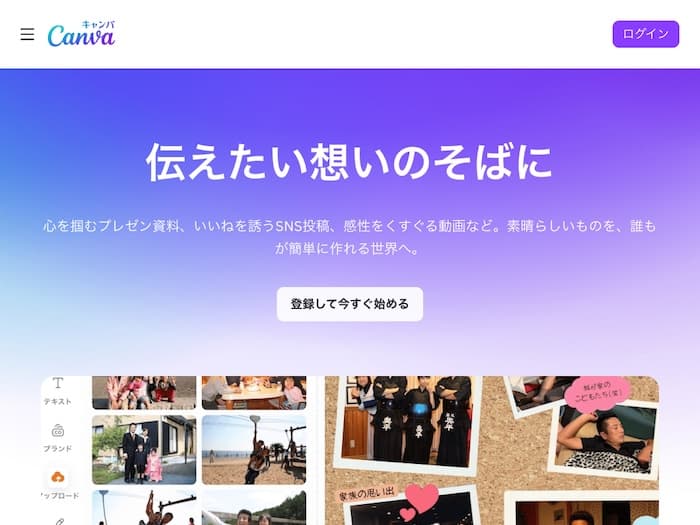
Canva
<出典:Canva>
Canvaは、初心者でも扱いやすいオンラインデザインツールです。無料でも多くのテンプレートを活用できることから、デザインの入門として使用されています。
Canvaでは、100MBまでのaiファイル読み込みに対応しており、最大300個のアートボードを含むデザインをインポートできます。ドラッグ&ドロップでアップロードできるため、簡単な編集におすすめです。
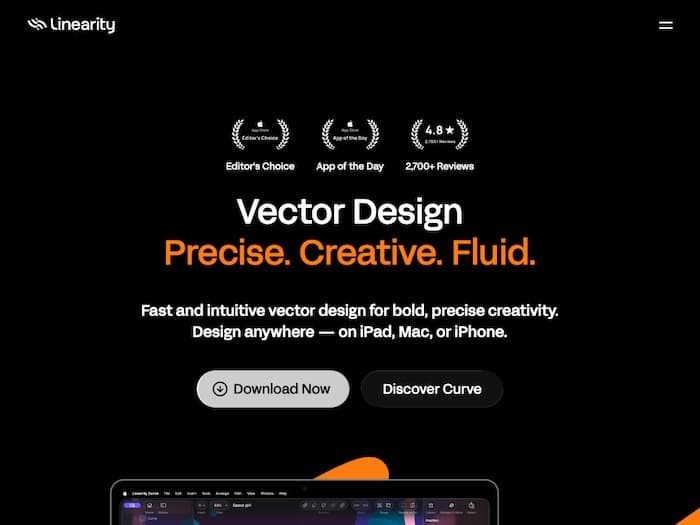
Linearity Curve
<出典:Linearity Curve>
Linearity Curveは、iPadやMacなどのApple製品に特化したデザインソフトです。直感的な操作とスタイリッシュな画面で人気があります。
iPadでの編集を想定しているため、外出先でもサッと開いて編集できるのが魅力です。外出先で簡単な編集をし、オフィスに戻ってからより高機能なソフトを使って仕上げるといった使い分けもおすすめです。
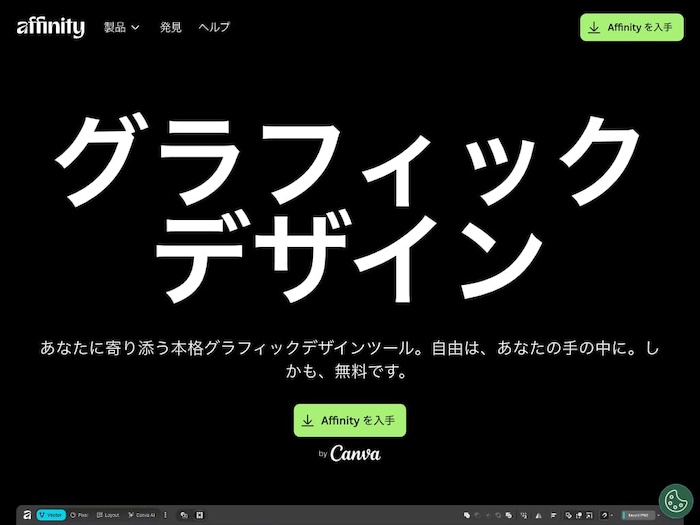
Affinity
<出典:Affinity>
Affinityは、グラフィックデザインや写真編集など複数のツールを使用できるデザインソフトです。単体でも豊富な機能が備わっており、Illustratorの代替としても十分に活用できます。
Windows版とMac版がリリースされており、iPad版も開発しているようです(2026年2月現在)。aiファイルを高いレベルで互換しているため、レイヤーやテキストの編集であれば問題なく利用できます。
フリーソフトでaiファイルを編集する際の注意点
フリーソフトでaiファイルを編集する際は、下記のポイントに注意が必要です。
- 完全な互換性は保証されない
- 印刷すると色がくすむ・変わる可能性がある
- 透明効果やグラデーションなど複雑な装飾は再現できない場合がある
aiファイルは、Adobe Illustratorのファイルで、フリーソフトで完全再現できない場合があります。順番に見ていきましょう。
完全な互換性は保証されない
フリーソフトでaiファイルを開くとき、ほとんどの場合はファイルに埋め込まれたPDF互換データを参照しています。Illustrator独自の機能で作られたデータそのものを編集しているわけではありません。
そのため、元のaiファイルが持っている情報が再現されていない可能性があります。たとえば、文章の行間がズレたり、元のデザインとは異なる見た目になったりするケースも多いです。
「とりあえず開けたから大丈夫」と過信せず、可能であれば元のデザインとしっかりと見比べるのがおすすめです。
印刷すると色がくすむ・変わる可能性がある
フリーソフトの多くは、パソコンの画面表示に適したRGBカラーを基準に作られています。一方、印刷用のaiファイルはインクの色に合わせたCMYKカラーで作られていることが一般的です。
CMYKで作られたデータをRGBベースのフリーソフトで開くと、色が勝手に変換されてしまいます。画面上では鮮やかに見えても、実際に印刷すると色がくすんだり、濁った色味になったりするリスクがあります。
そのため、印刷用データの作成にフリーソフトを使うのは、避けるのがおすすめです。
透明効果やグラデーションなど複雑な装飾は再現できない場合がある
デザインに使用された「透明効果」や「グラデーション」などの機能は、フリーソフトで再現できない可能性があります。
たとえば、透明だったはずの部分が真っ白に塗りつぶされたり、網目のような模様に変わってしまったりすることがあります。一度このように変換して保存してしまうと、再度Illustratorで編集しなければなりません。
複雑な装飾が施されているデータをフリーソフトで編集する際は、上書き保存をせず、必ずデータを複製してから作業しましょう。
フリーソフトでの編集が難しい場合にaiファイルを変換する方法

フリーソフトで編集が難しい場合は、aiファイルを直接編集せず、別のファイル形式に変換するのがおすすめです。具体的な方法を5つ紹介します。
- PDFに変換する
- ほかの画像形式に変換する
- ラスターファイルに変換する
- 低価格な買い切りソフトを導入する
- 編集代行サービスに依頼する
順番に見ていきましょう。
PDFに変換する
データの確認やちょっとした文字の修正であれば、PDFに変換するのがおすすめです。aiファイルはもともとPDFと親和性が高いため、レイアウト崩れのリスクを最小限に抑えられます。
PDFファイルであれば、再現度の高いデザインで閲覧や印刷が可能です。さらに、注釈機能を使って修正指示を書き込むこともできます。もし編集が必要なら、PDF編集ソフトを使うのがおすすめです。aiファイル対応のフリーソフトを探すよりも選択肢が広く、安定して作業を行えます。
ほかの画像形式に変換する
画質の劣化を避けたい場合は、別のベクターファイルに変換するのがおすすめです。
具体例として、SVG形式が挙げられます。SVG形式はWebサイトのロゴやアイコンによく使われる形式です。主要なブラウザで表示できるほか、PowerPointや幅広いデザインソフトでも読み込めます。
ラスターファイルに変換する
Webサイトへの掲載や、PowerPoint資料への貼り付けが目的であれば、JPGやPNGなどのラスターファイルに変換してしまうのが簡単です。ラスターファイルはベクターファイルと逆の特徴を持つファイルで、拡大縮小に弱い反面、高画質に保存できます。
一度画像にしてしまえば、PCやスマホで手軽に扱えます。ただし、画像化するとレイヤーや図形などの情報が失われるため、編集が困難になる点は把握しておきましょう。
なお、ベクターファイル・ラスターファイルを問わず、オンライン変換サービスを使えばブラウザ上でaiファイルをアップロードするだけで簡単に変換できます。
低価格な買い切りソフトを導入する
「フリーソフトでは不安だが、Illustratorの月額料金は負担が大きい」という場合は、低価格な買い切り型ソフトの導入を検討してみましょう。
買い切り型であれば初期費用だけで使用できるため、長期的な視点で考えるとサブスクリプション型よりコストを抑えられる場合があります。ただし、不要になったら解約できるサブスクリプション型と違い、一度購入すると基本的には解約できません。
したがって、継続的にaiファイルを取り扱う場合におすすめです。
編集代行サービスに依頼する
「自分で編集して失敗したくない」「そもそもリソースが足りない」という場合は、プロに任せるのが確実です。
クラウドソーシングサイトなどで個人のクリエイターに依頼すればコストを抑えやすいですが、品質がバラバラなため、誰に依頼するか選定するのに時間がかかります。
確実な仕事を依頼する場合や継続的に依頼する場合は、オンライン秘書サービスがおすすめです。たとえば、i-STAFFでは、実務経験豊富なスタッフがバックオフィス業務からデザイン制作・編集まで幅広く対応しています。
自社でソフトを用意したり操作方法を覚えたりする手間がなくなるため、コア業務に集中できるのがメリットです。
おすすめのオンライン秘書サービスは以下の記事で紹介していますので、比較検討したい方はあわせてご覧ください。
オンライン秘書とは?おすすめ15社を徹底比較【2026年最新】
aiファイルを使用するメリット
aiファイルを使用するおもなメリットは、下記のとおりです。
- 拡大・縮小しても劣化しない
- 加工・編集しやすい
- Adobe製品間で連携しやすい
aiファイルはベクターファイルであり、ベクターファイルの特徴は拡大・縮小しても劣化しづらいことです。ひとつずつ紹介します。
拡大・縮小しても劣化しない
aiファイルの特徴は、ベクターファイルであることです。JPGやPNGなどのラスターファイルは色の点の集まりでできているため、拡大するとぼやけてしまいます。しかし、ベクター形式は数式で図形を描画しているため、どれだけ拡大しても画質が劣化しません。
たとえば、名刺サイズの小さなロゴデータを画面いっぱいに拡大しても、くっきりとした美しい線を保てます。そのため、サイズ展開が必要なロゴやアイコンを作成する場合などにおすすめです。
加工・編集しやすい
aiファイルは、文字や背景、イラストなどがそれぞれ独立したオブジェクトとして管理されています。
オブジェクトの変更や文字の修正が簡単で、複雑な画像も管理しやすいです。さらに、過去のデザインからパーツを流用するのも簡単です。この再利用性の高さが、デザインの現場で重宝されています。
Adobe製品間で連携しやすい
aiファイルはIllustratorだけではなく、幅広いAdobe製品で互換性があります。特に、プロの制作現場ではIllustratorだけでなく、画像編集ソフトのPhotoshopや動画編集ソフトのPremiere Pro、After Effectsなど複数のソフトを組み合わせて使うケースが多いです。
aiファイルはこれらのソフト間でシームレスに連携できます。たとえば、Illustratorで作ったロゴを動画編集ソフトに読み込み、元のaiファイルを修正して上書き保存すると動画内のロゴも瞬時に最新のデザインに更新されます。
aiファイルの編集は用途に合わせてフリーソフトか公式版を選ぼう
aiファイルは専門的な形式ですが、中身の確認や簡単な編集であればフリーソフトでも対応できる場合があります。ただし、aiファイルの情報を完全再現できなかったり印刷時に色味が反映されなかったりと、リスクもあります。
本格的な編集が必要な場合は、対応できる有料ソフトを導入するかプロに編集を外注するのがおすすめです。自社にとって最適な方法を見極め、目的の達成を目指しましょう。
オンラインで業務を
アウトソースするならi-Staff
こんな事でお困りでは御座いませんか?
・スタッフの雇用コストが高い・・
・雑務に追われてコア業務に集中が出来ない・・
・とにかく今すぐ業務を手伝って欲しい!
こんなお悩みがあれば、i-Staffで解決できるかも知れません!
【i-Staffが選ばれてる理由】
i-Staffは下記のような理由で多くのお客様にお選び頂いております。
1.全国から選ばれた採用率1%の優秀な人材が業務を対応
2.レスポンスが早くスピーディな業務対応
3.書類のスキャンなどオフライン業務も対応可
4.チーム制で対応する為退職リスクがない
業務をアウトソースする事でスマートな経営が可能になります。
ぜひこの機会にi-Staffの導入をご検討ください。